
クライアントとしてのスタート
最初の接続
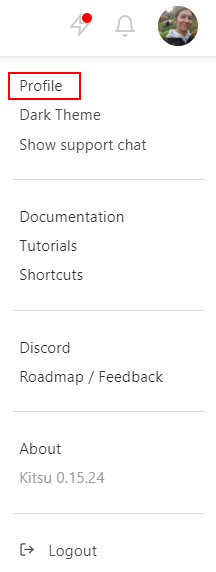
最初の接続の際には、お客様の連絡先情報をプロフィールにご記入いただくことをお勧めいたします。 画面右上の名前をクリックし(1)、次にプロフィールをクリックします(2)。
注:このドキュメントへのリンクが利用可能です(4)。 また、このメニューでダークテーマに切り替えることもできます(3)。また、Slack(5)にアクセスしたり、ロードマップ(6)を確認することもできます。
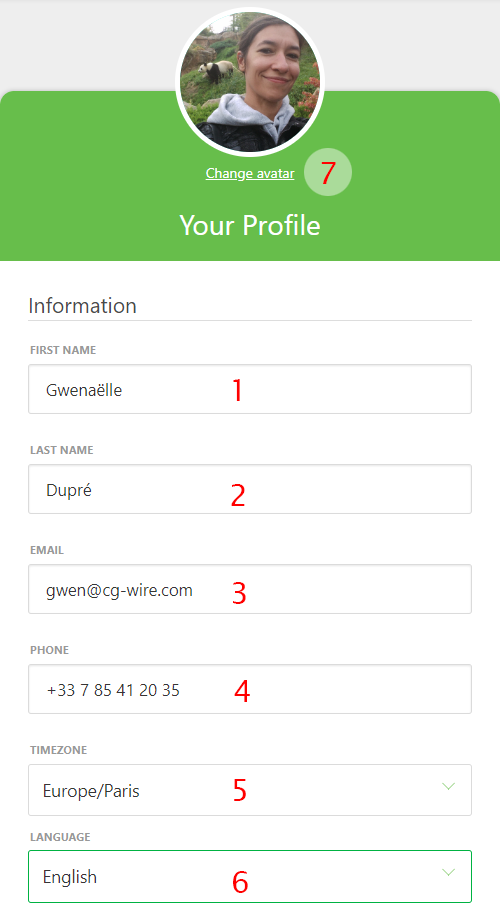
この新しいページでは、名前 (1) (2)、メールアドレス (3)、電話番号 (4)、 タイムゾーン (5)、ウェブサイトの言語 (6) を変更したり、 アバターとして自分の写真を投稿 (7) することができます。 誰が何をしているのかがわかりやすくなります。
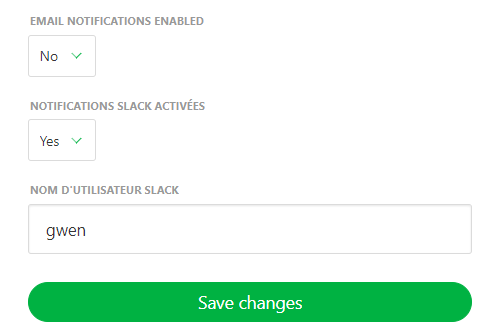
また、通知を希望する場合は、メールまたはSlackのどちらかを選択できます。
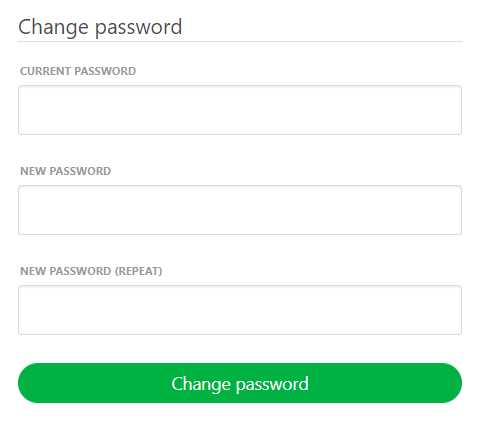
さらに下にスクロールすると、必要に応じてパスワードを変更することもできます。 デフォルトのパスワードは、ご自身で設定したパスワードに変更することをお勧めします。
プレイリストの確認
Kitsu における中心となるページは プレイリスト ページです。 プロダクション アバターをクリックすると、このページにアクセスできます。
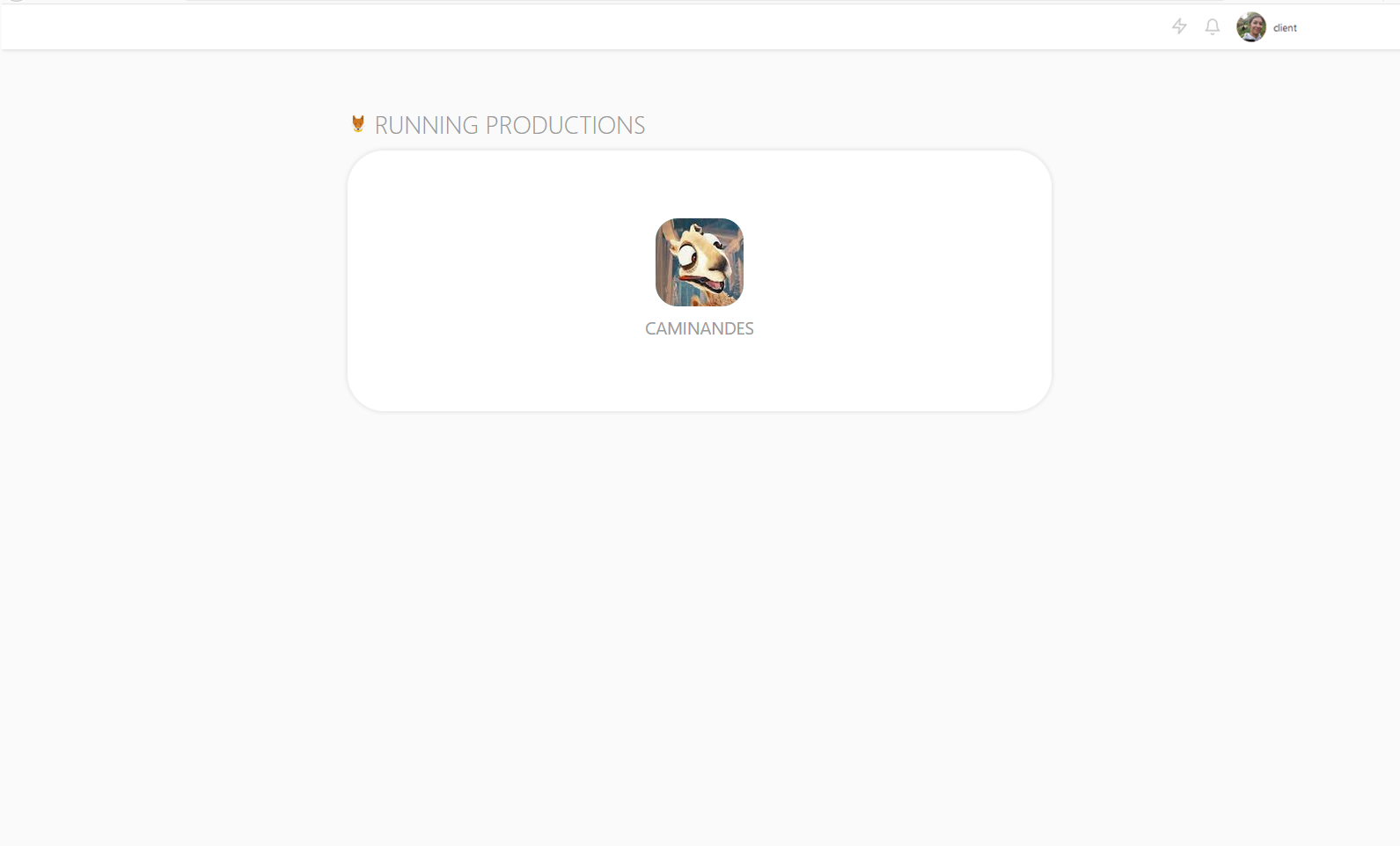
プロダクション アバターをクリックすると、プレイリスト ページに移動します。
プレイリストには、あなたがコメントするアセットやショットがすべて集められます。
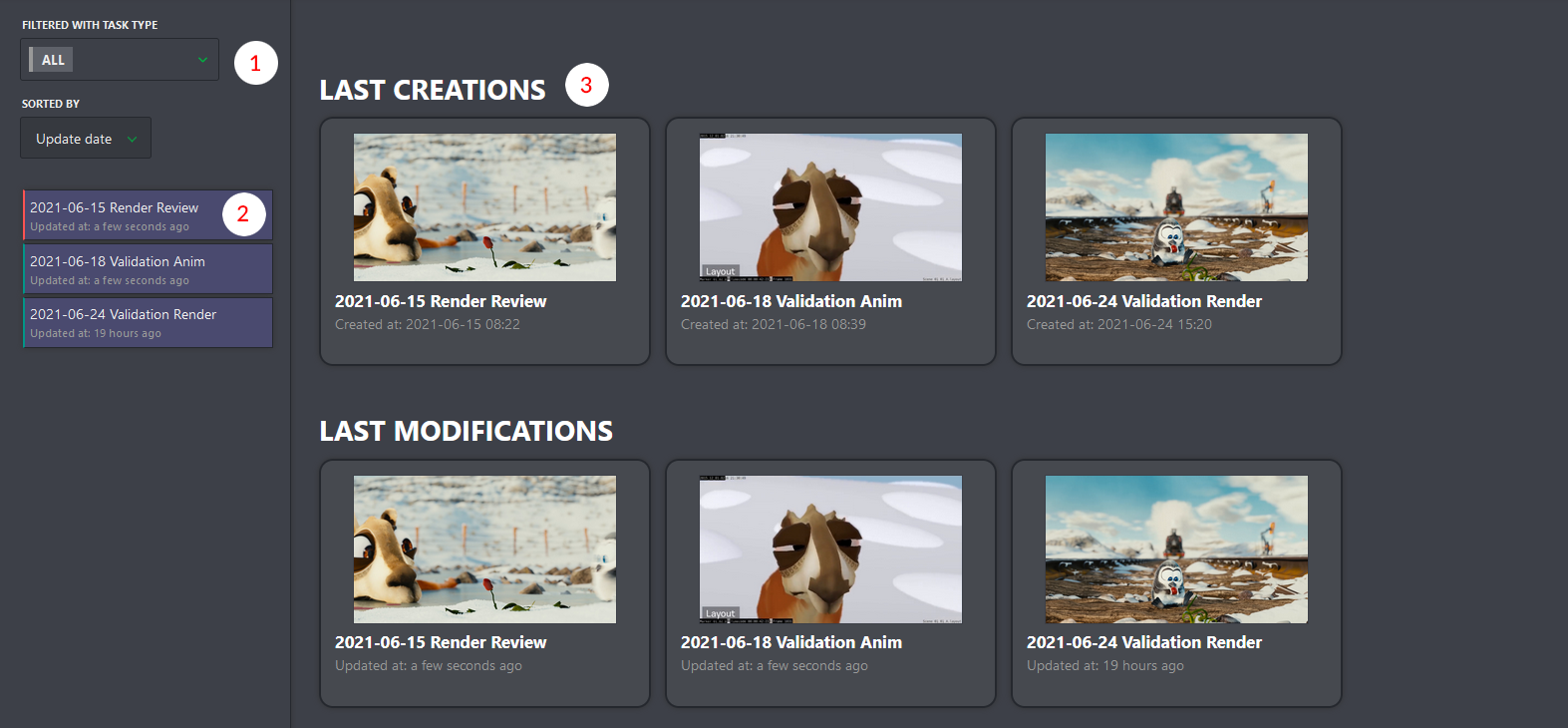
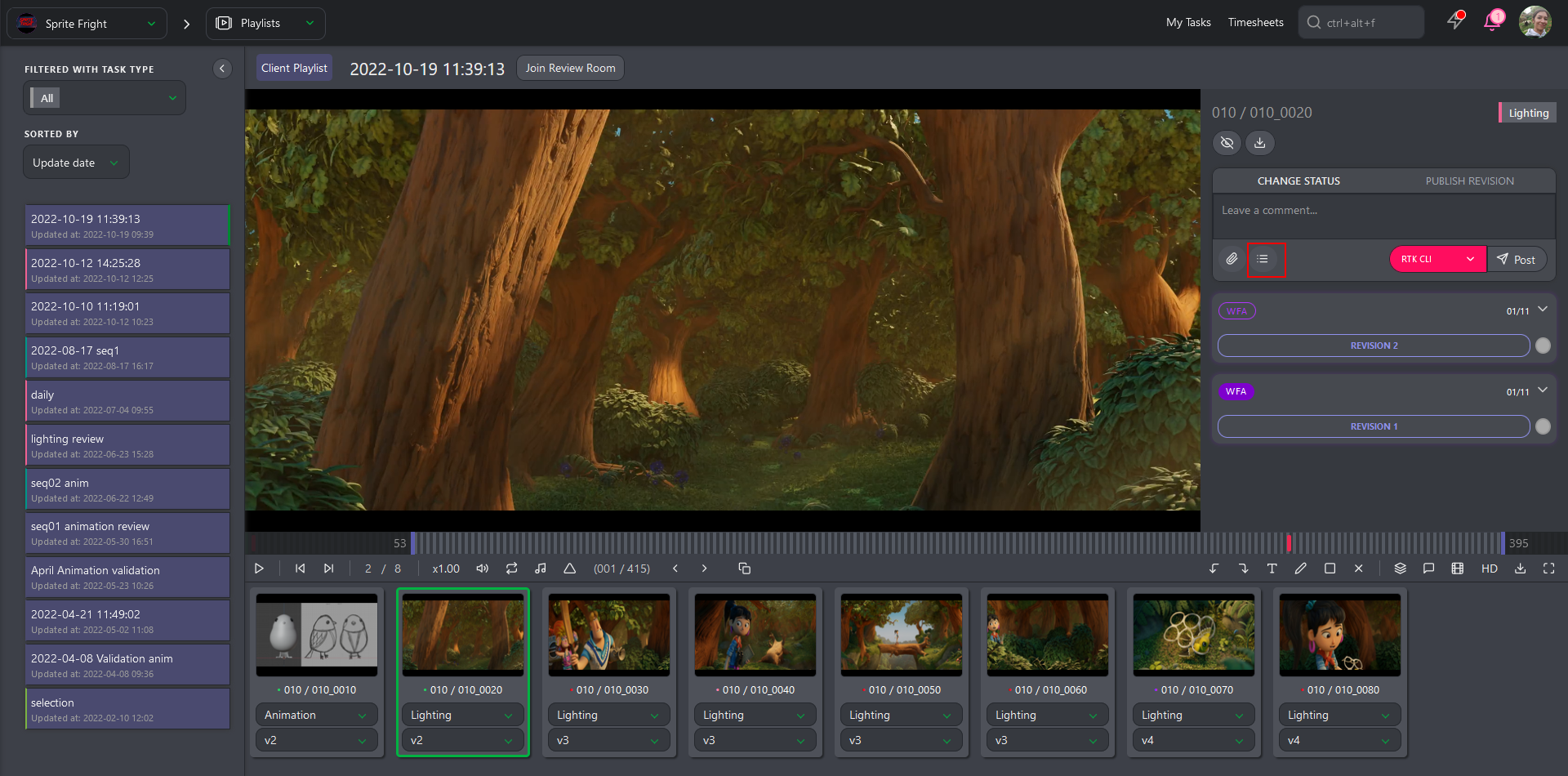
左側では、タスクタイプ、日付、または名前(1)ごとにプレイリストをソートし、次に作成されたプレイリストのリスト(2)を表示することができます。中央部分では、最新のプレイリストに素早くアクセスできます(3)。
プレイリストの詳細
左側では、さまざまなプレイリストにアクセスできます。中央では、選択したプレイリストのさまざまな要素が表示されます。アセットまたはショットです。右側では、コメントセクションにアクセスできます。
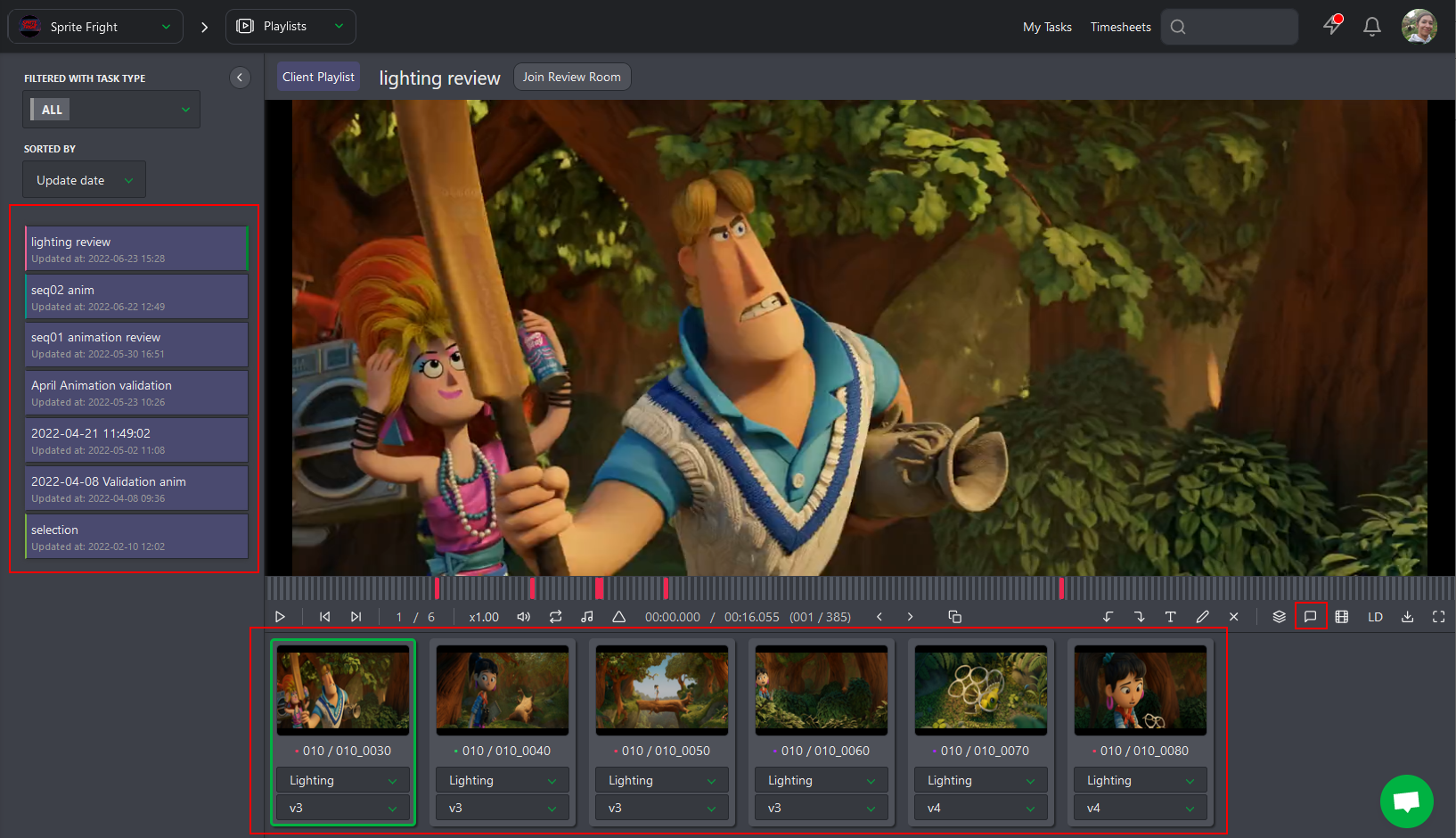
コメントパネルでは、プレビューを承認するコメントを入力できます。
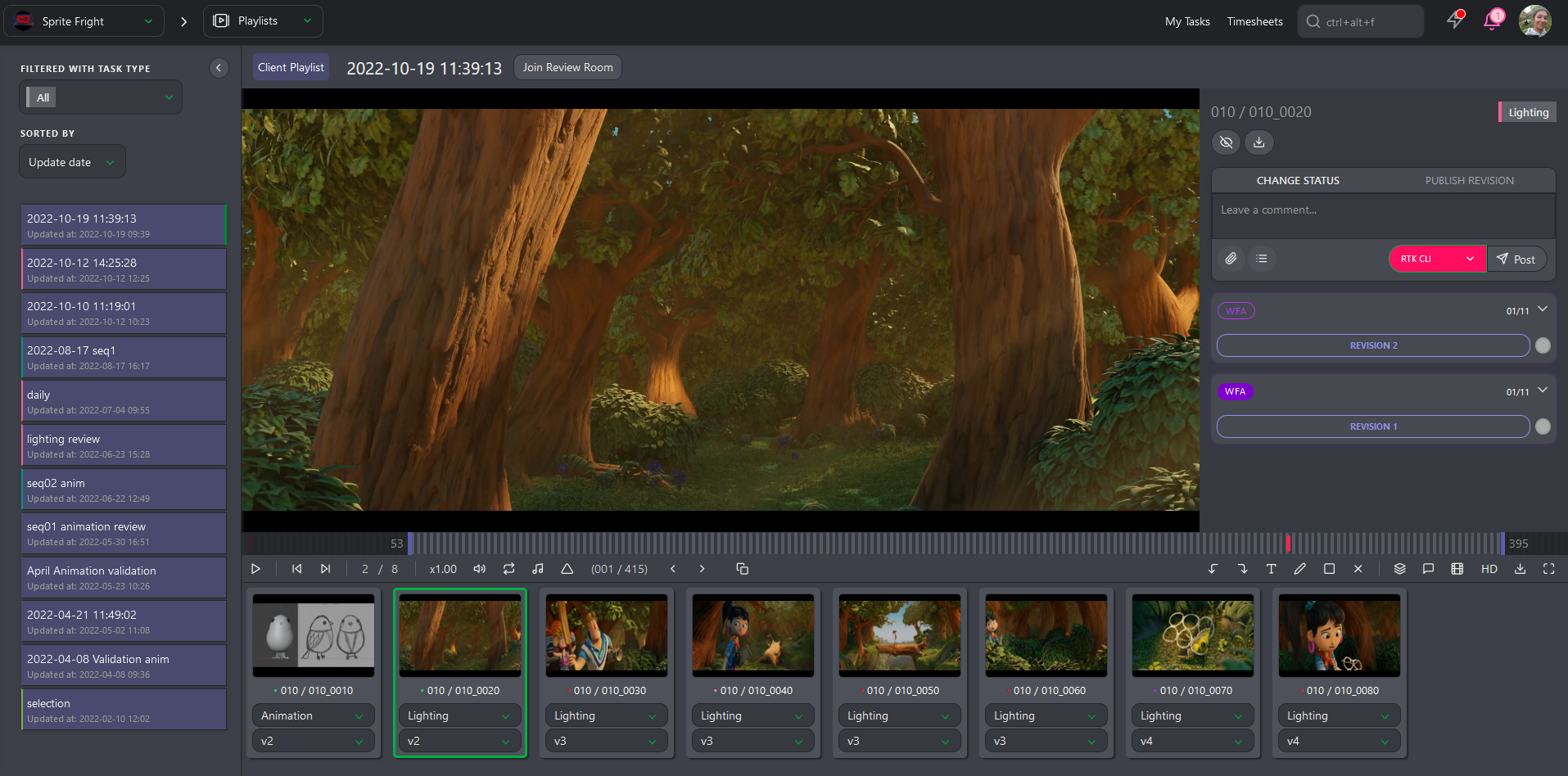
要素(アセットまたはショット)の上部には、さまざまなオプションへのアクセスがあります。

- (1) 前ショット/アセット *(2) 次ショット/アセット
- (3) 要素の位置
- (4) 再生/一時停止ボタン
- (5) 速度を変更できます:x1..0、x0.50、x0.25
- (6) 選択したショットをループ再生
- (7) ショットの実際のタイムコード/グローバルタイムコード
- (8) 実際のフレーム
- (9) 前フレーム
- (10) 次フレーム
- (11) スプリットスクリーン:2つのタスクタイプを並べて比較できます
- (12) アノテーションの取り消し
- (13) アノテーションのやり直し
- (14) 画像上にコメントを書き込み、テキストの色を変更
- (15) 画像上にコメントを書き込み、線の色とサイズを変更
- (16) 描画を選択し、×をクリックして削除する
- (17) プレイリスト内のすべての要素のタスクタイプを変更する
- (18) コメントを投稿し、ステータスを変更するためのパネルセクションを開く
- (19) 要素のリストを隠す
- (20) プレイリストをダウンロードする
- (21) フルスクリーン
コメントを共有
まず、コメントセクションを開きます。 
そこから、アーティストに変更を依頼したい場合は、ステータスを  に変更できます。
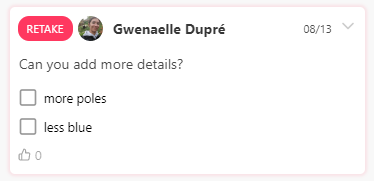
コメントにチェックリストを追加できます。
「チェックリストを追加」ボタンをクリックすると、チェックリストの最初の項目が表示されます。
コメントを入力し、Enterキーを押してチェックリストに別の行を追加するか、または「チェックリストを追加」ボタンを再度クリックします。
アセットのグローバルビュー
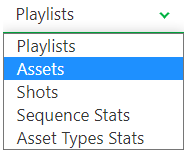
クライアントとして、画面上部のドロップダウンメニューからアセットのグローバルページに移動できます。
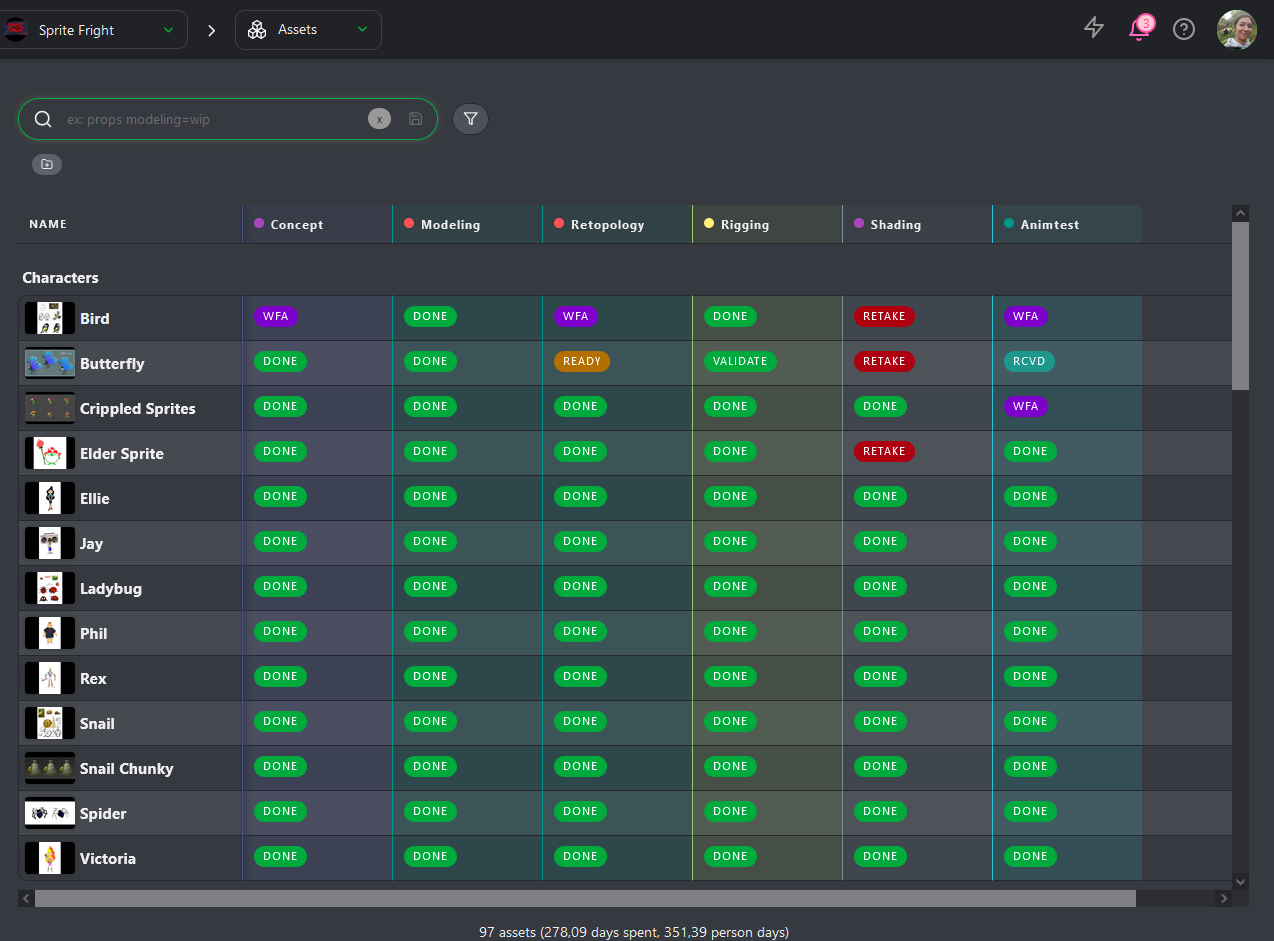
グローバルページでは、アセットの各ステップのステータスをすべて確認できます。
ショットのグローバルビュー
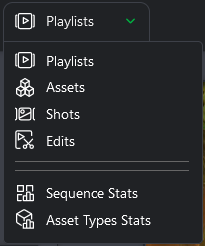
クライアントとして、画面上部のドロップダウンメニューからショットのグローバルページに移動できます。
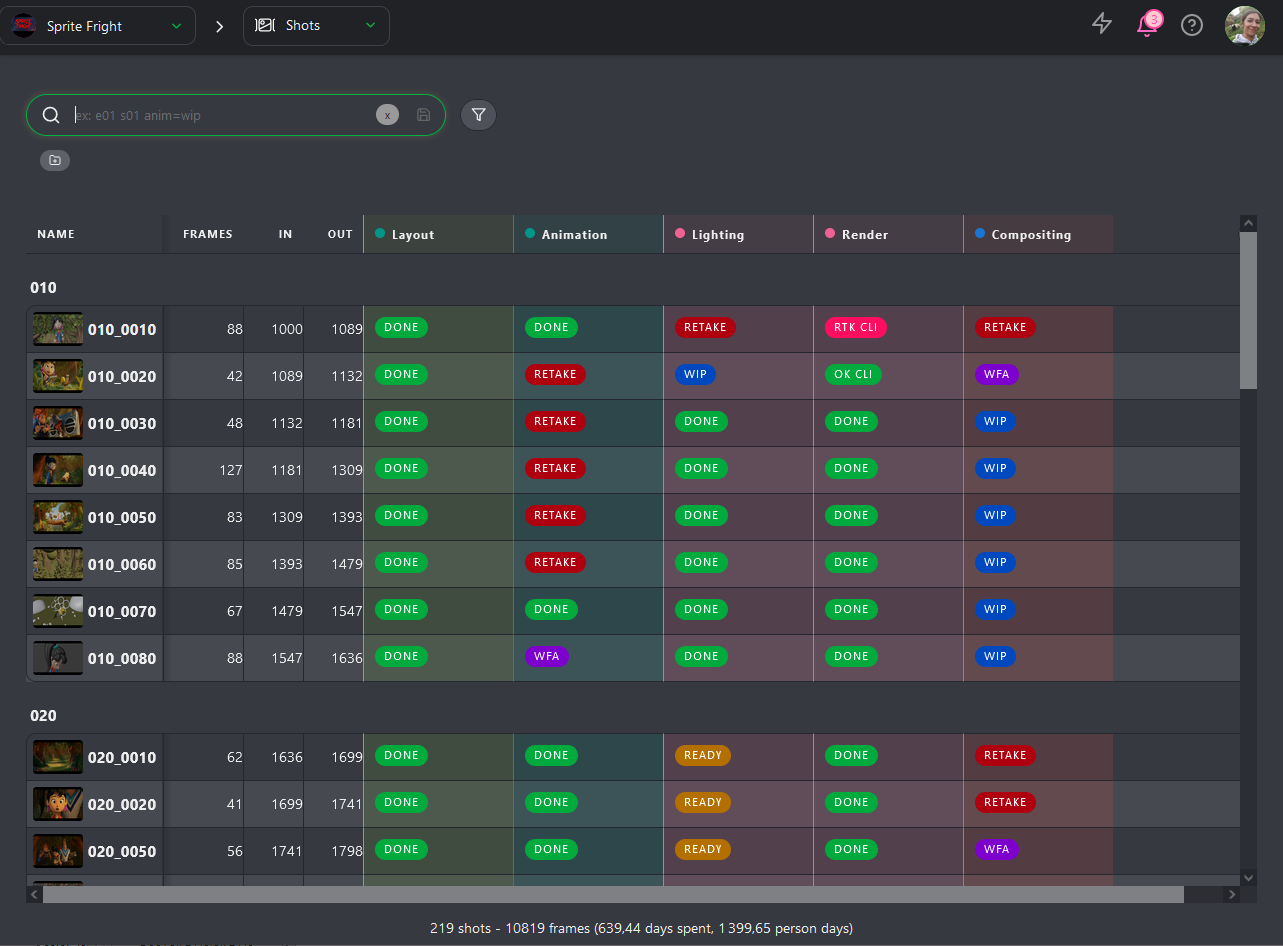
グローバルページでは、ショットの各ステップのステータスをすべて確認できます。
制作レポート
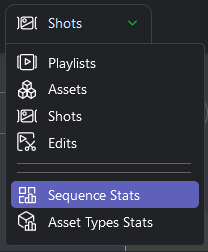
スタジオとのコミュニケーションを円滑にするため、制作レポートに直接アクセスできます。レポートは、シーケンス統計とアセットタイプ統計の2つの部分に分かれています
シーケンス統計ページはリアルタイムで更新されます。このページを見るたびに、最新の情報が確認できます。
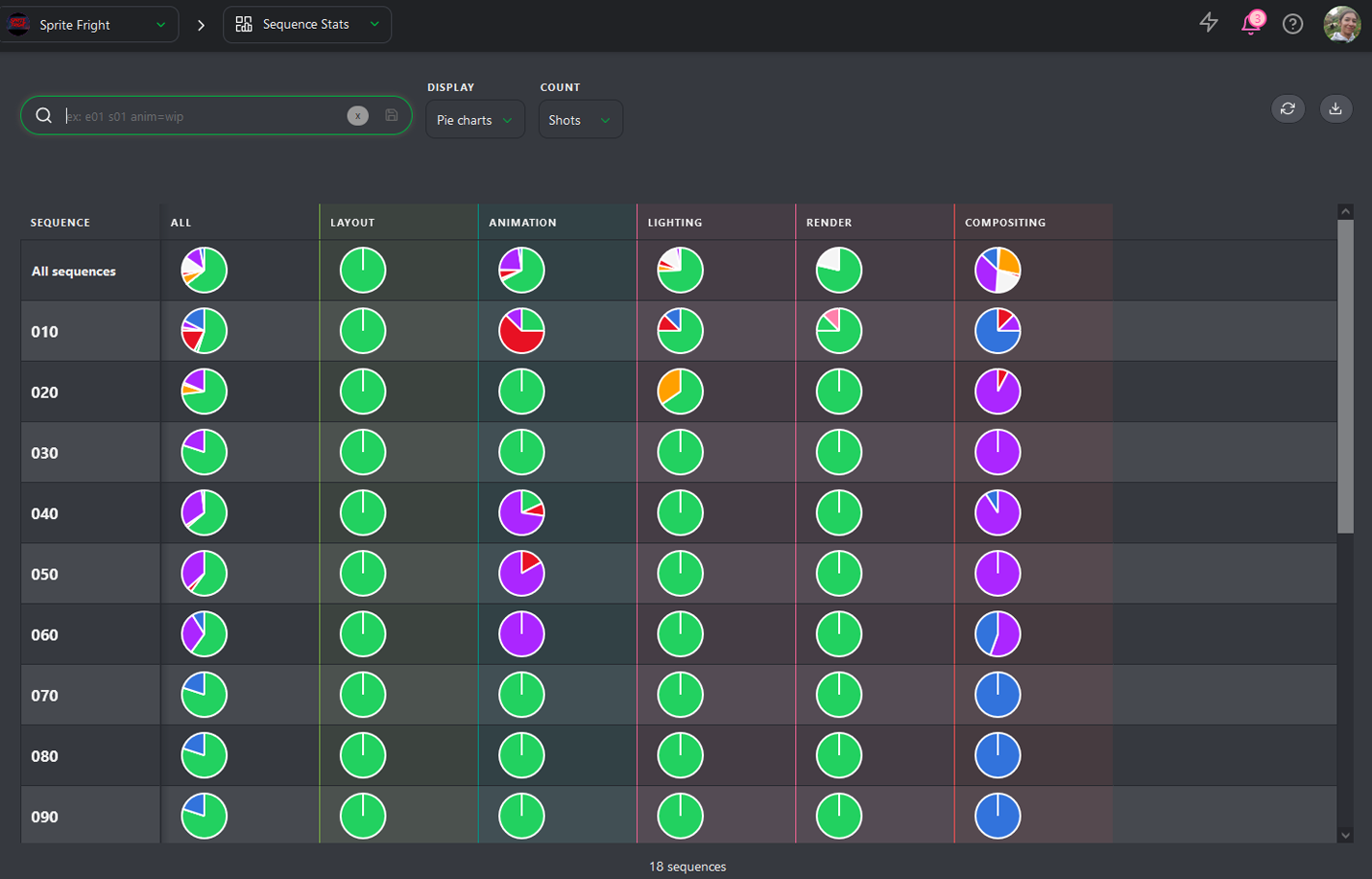
ショット数またはフレーム数ごとの統計を表示するように選択できます。
また、表示モードを変更することもできます。円グラフ表示から カウント表示に切り替えることができます。
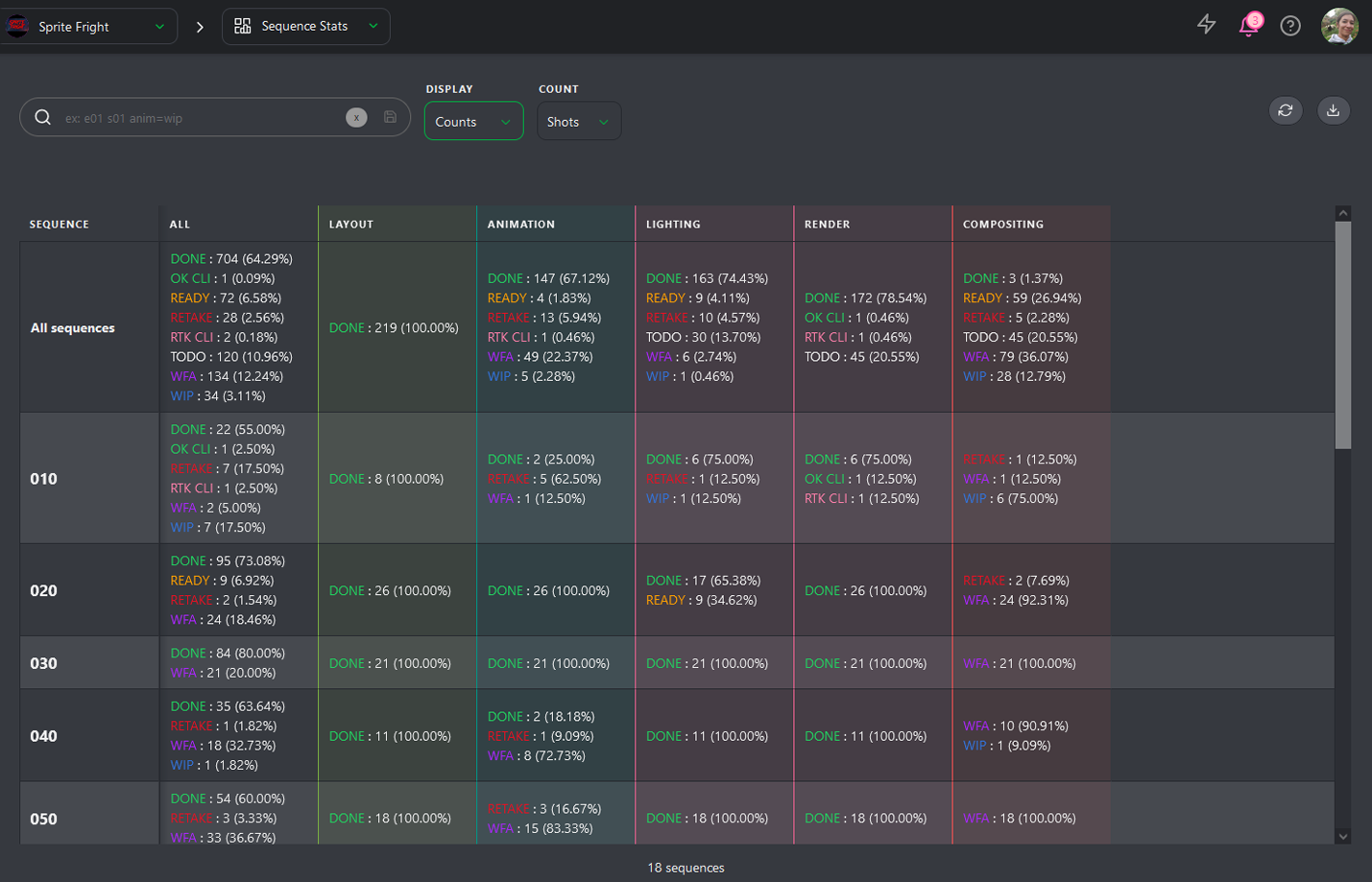
この表示をダウンロードして、制作の進捗状況を追跡することができます。