制作固有のワークフロー設定
制作固有の設定
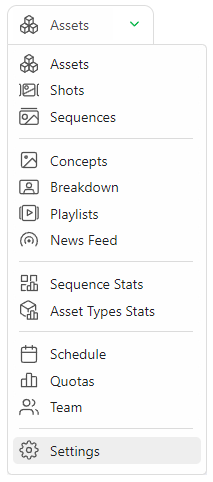
ナビゲーションメニューから、ドロップダウンメニューで設定を選択します。
最初のタブ、パラメータでは、制作の技術情報を変更することができます。
警告 プレビューをアップロードした後に FPS または 解像度 を変更しても変更は適用されません。最初のプレビューを再アップロードする必要があります。 :::
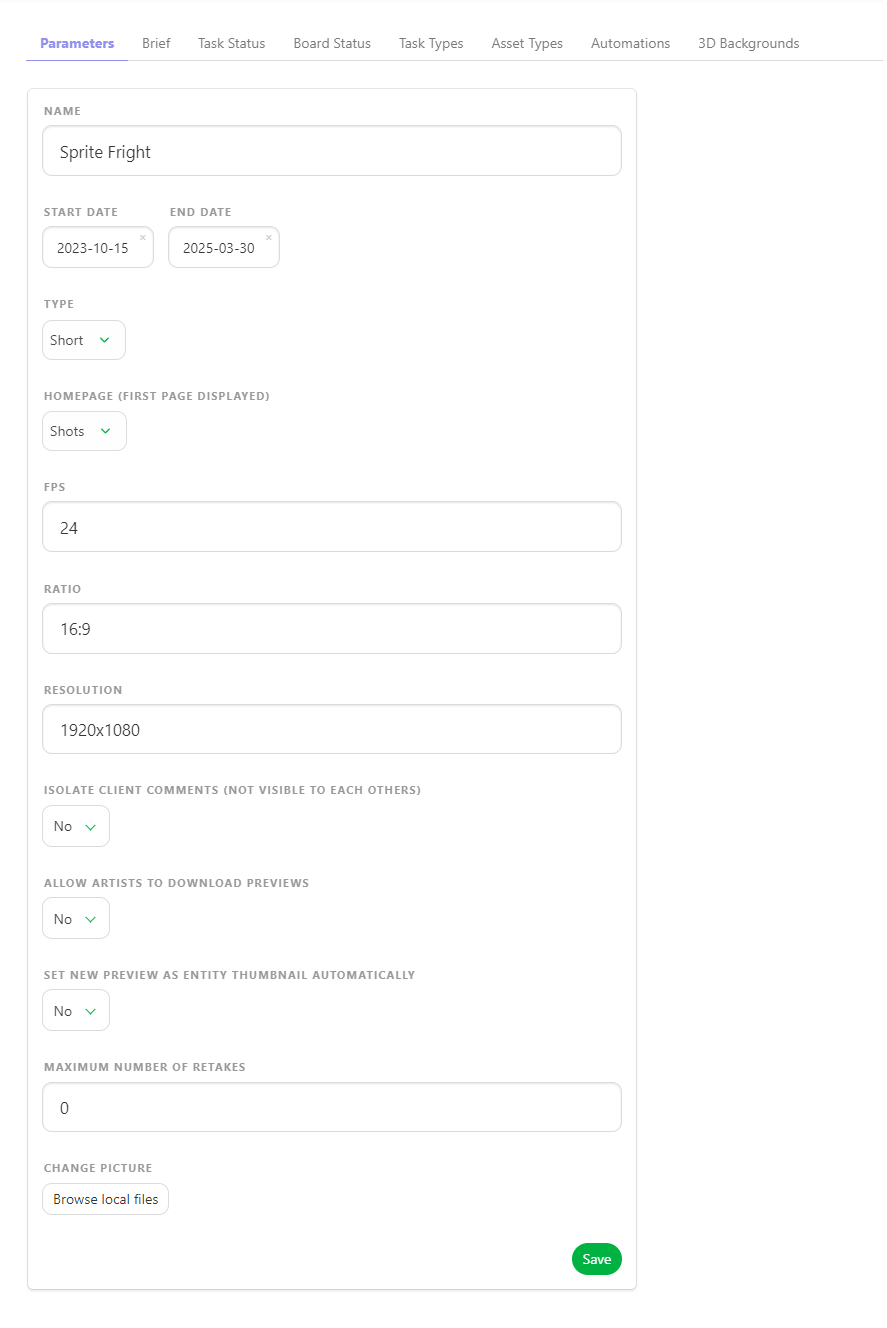
ここでは、制作物に対して特定のオプションを有効にすることができます。
クライアントコメントを分離する(お互いに表示されない
アーティストによるプレビューのダウンロードを許可する
新しいプレビューをエンティティのサムネイルとして自動的に設定する
この制作物に対する最大リテイク数を指定することもできます。
::: ヒント パラメータタブで制作物のアバターを変更することもできます。 :::
タスクのステータス
制作物に対する特定のタスクタイプの設定
ナビゲーションメニューでドロップダウンメニューから設定を選択します。
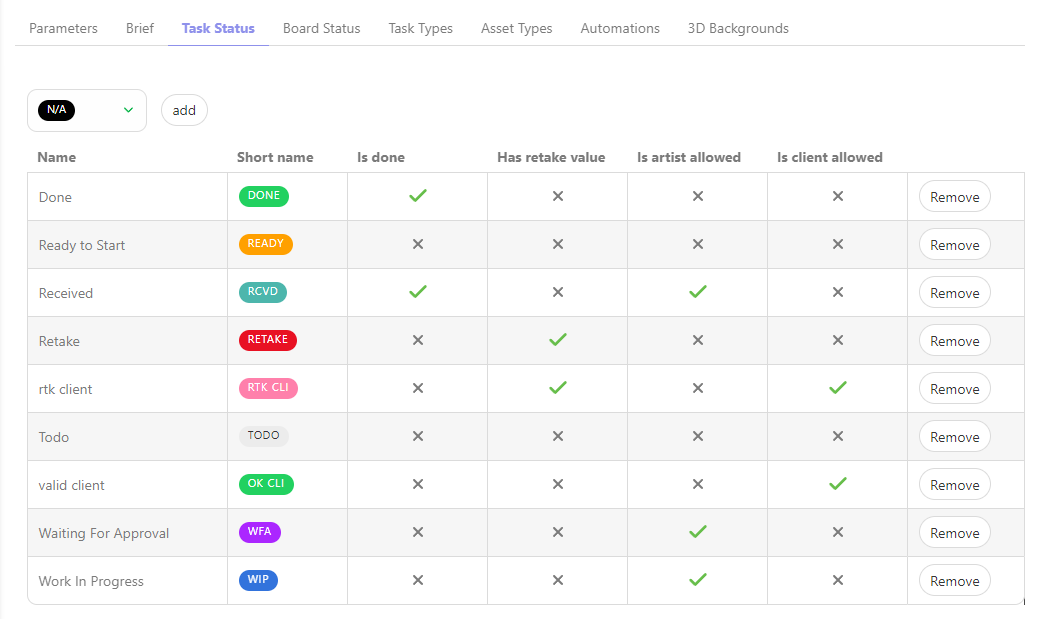
デフォルトでは、プロダクションを作成する際に定義したタスクステータスが読み込まれます。
ただし、グローバルライブラリで先に作成されている場合は、プロダクション中に特定のステータスを追加または削除することができます。
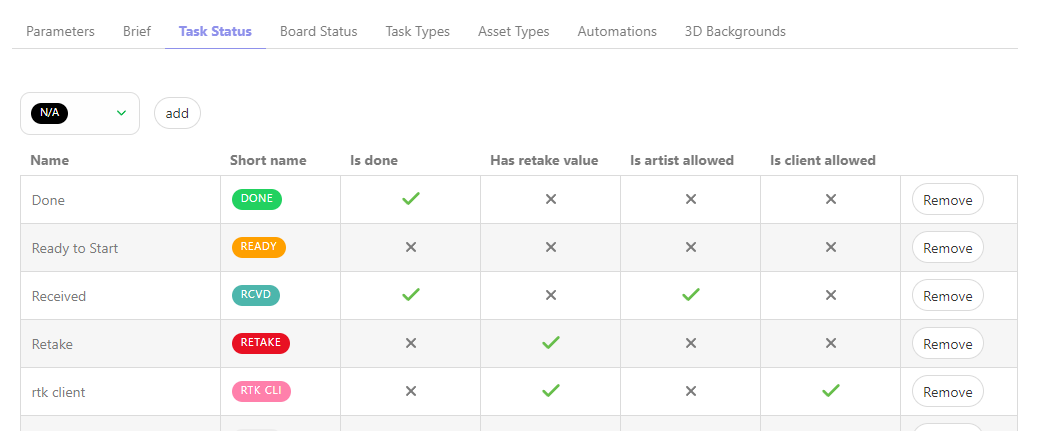
タスクステータスタブでは、このプロダクションに追加または削除するステータスを選択し、 追加ボタンで選択を確定します。
タスクタイプ
プロダクションで特定のタスクタイプを有効にする
ナビゲーションメニューで、ドロップダウンメニューから設定を選択します。
デフォルトでは、キットは制作を作成する際に選択したタスクタイプを追加します。
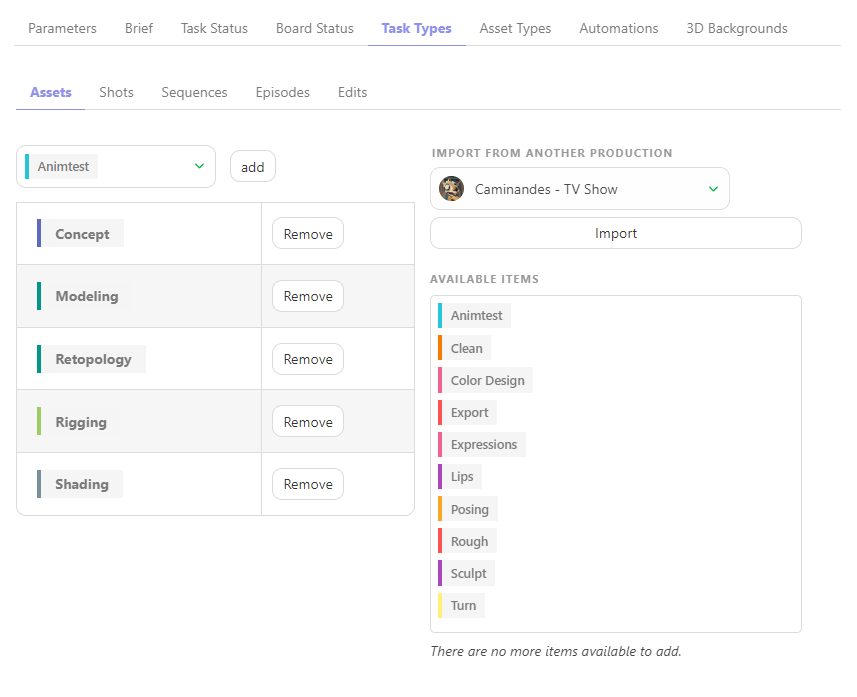
ただし、グローバルライブラリで先に作成されている場合は、特定のタスクタイプを追加または削除することができます。
たとえば、ライブラリ内の別の制作物からタスクワークフローをインポートすることができます。
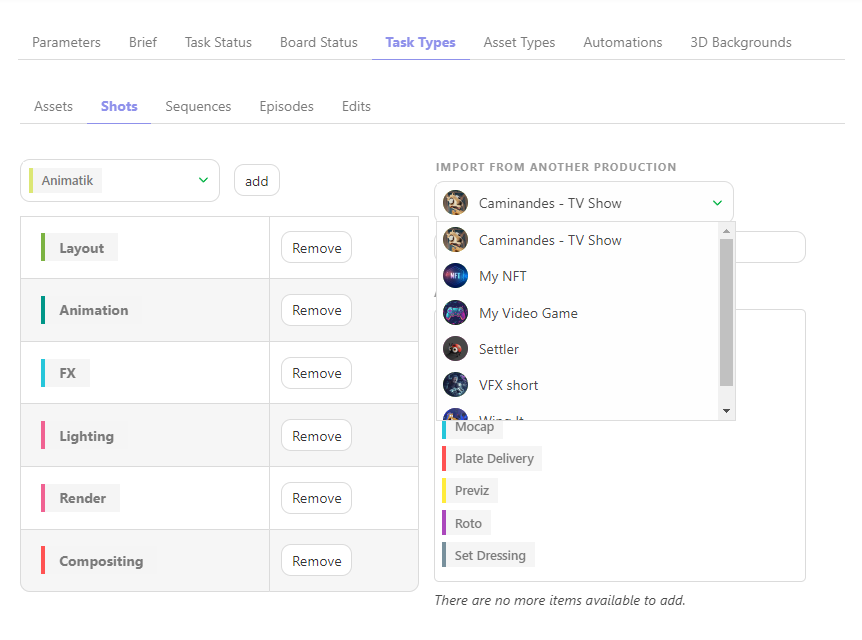
タスクタイプタブでは、この制作物にインポートまたは削除する制作物またはタスクタイプを選択し、 インポートボタンで選択を検証します。
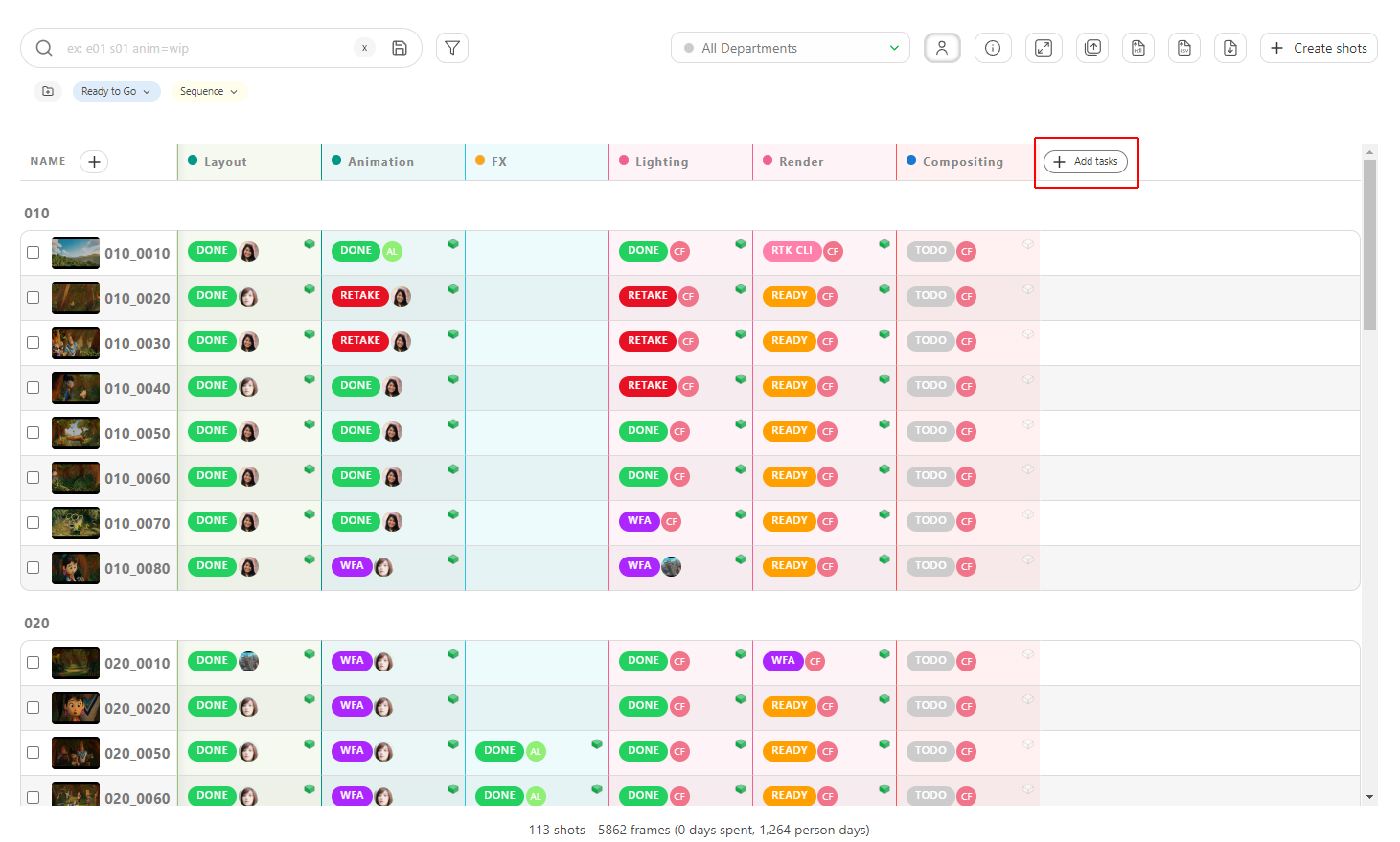
::: 警告 アセットやショットを作成した後に新しいタスクタイプを作成した場合は、DELIVERY(配信)タスクタイプが作成されます。
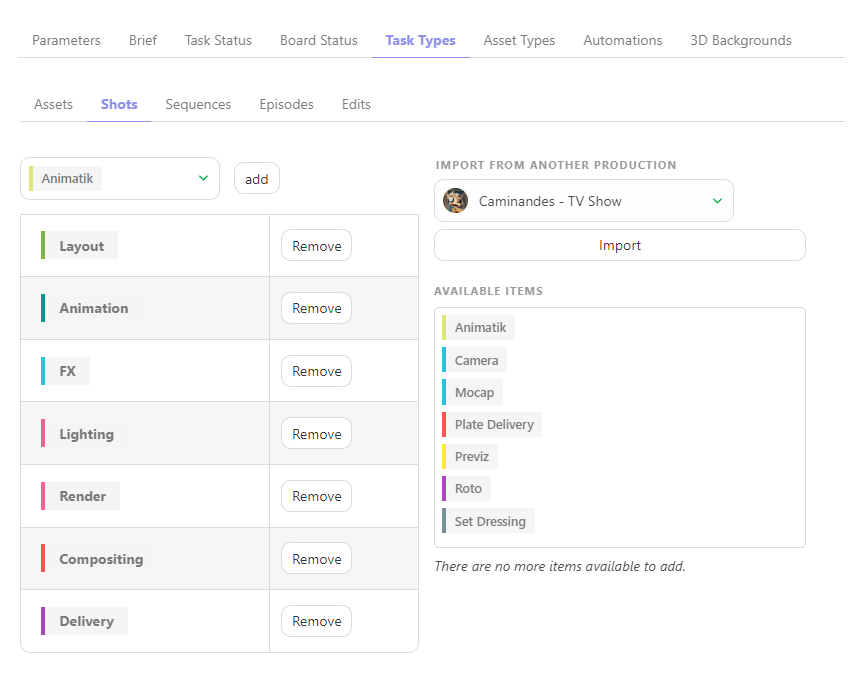
グローバルページでこのタスクタイプを追加する必要があります。
ポップアップウィンドウが表示されますので、ドロップダウンメニューから新しいタスクタイプを選択してください。
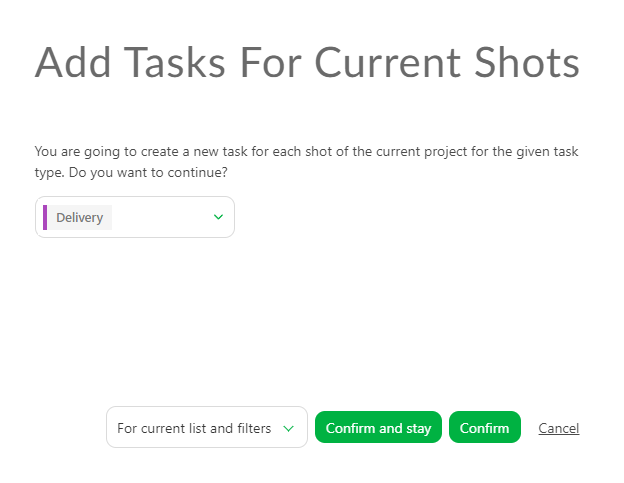
確認をクリックして検証します。
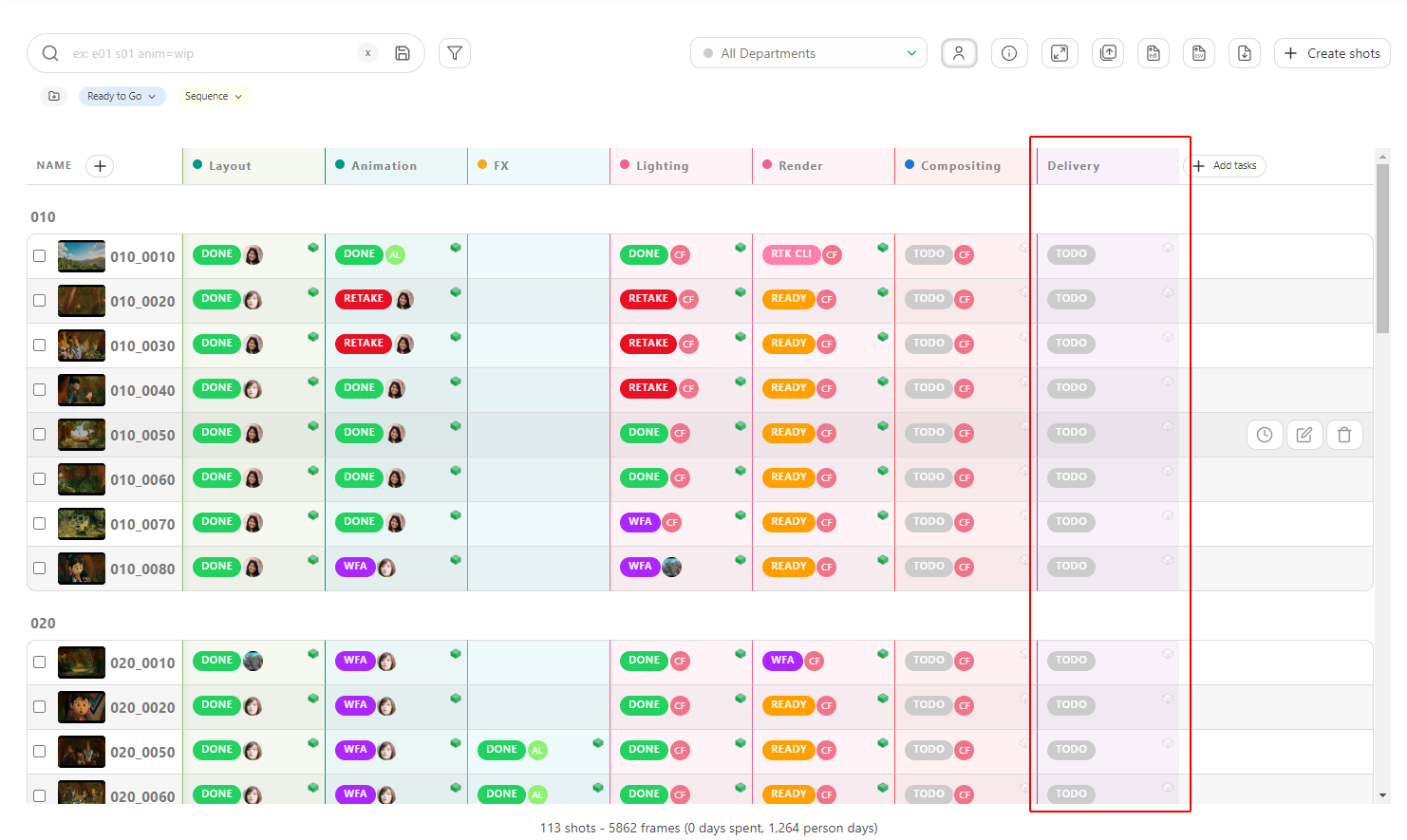
:::
アセットタイプ
プロダクションでの特定のアセットタイプの有効化
ナビゲーションメニューで、ドロップダウンメニューから設定を選択します。
デフォルトでは、プロダクションを作成する際に定義したアセットタイプが読み込まれます。
ただし、グローバルライブラリで先に作成されている場合は、特定のアセットタイプを追加または削除することができます。
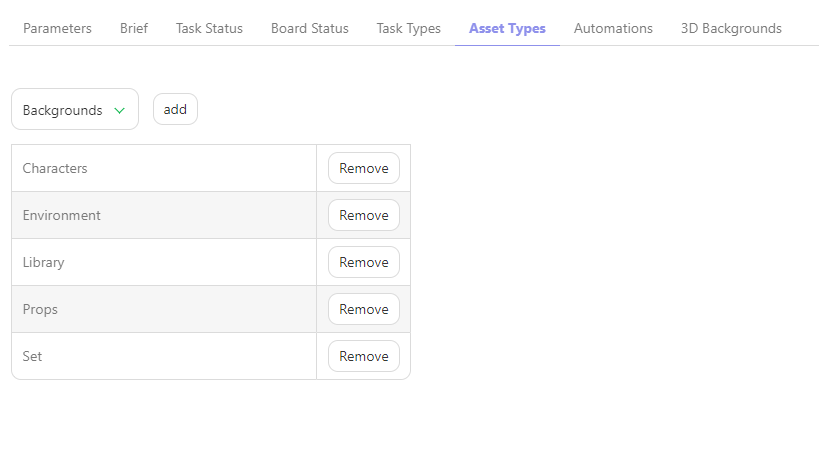
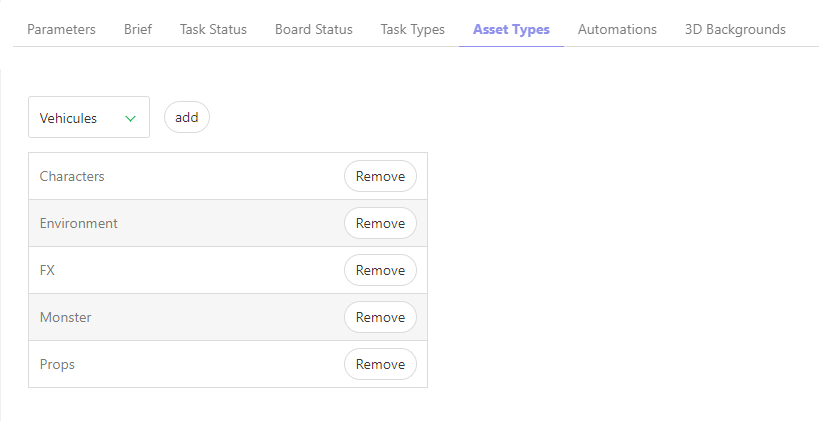
アセットタイプタブでは、この制作物に追加または削除するアセットタイプを選択し、 追加ボタンで選択を確定します。
ステータスオートメーション
プロダクションのステータスオートメーションの設定
ナビゲーションメニューで、ドロップダウンメニューから設定を選択します。
デフォルトでは、Kitsuはお客様のステータスオートメーションの** グローバルライブラリをプロダクションライブラリ**に読み込みません。
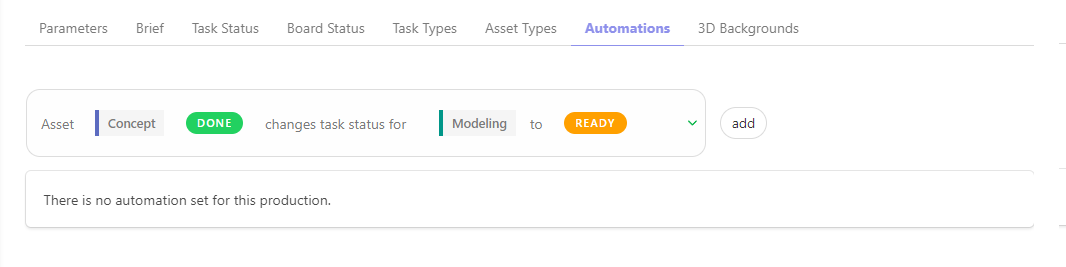
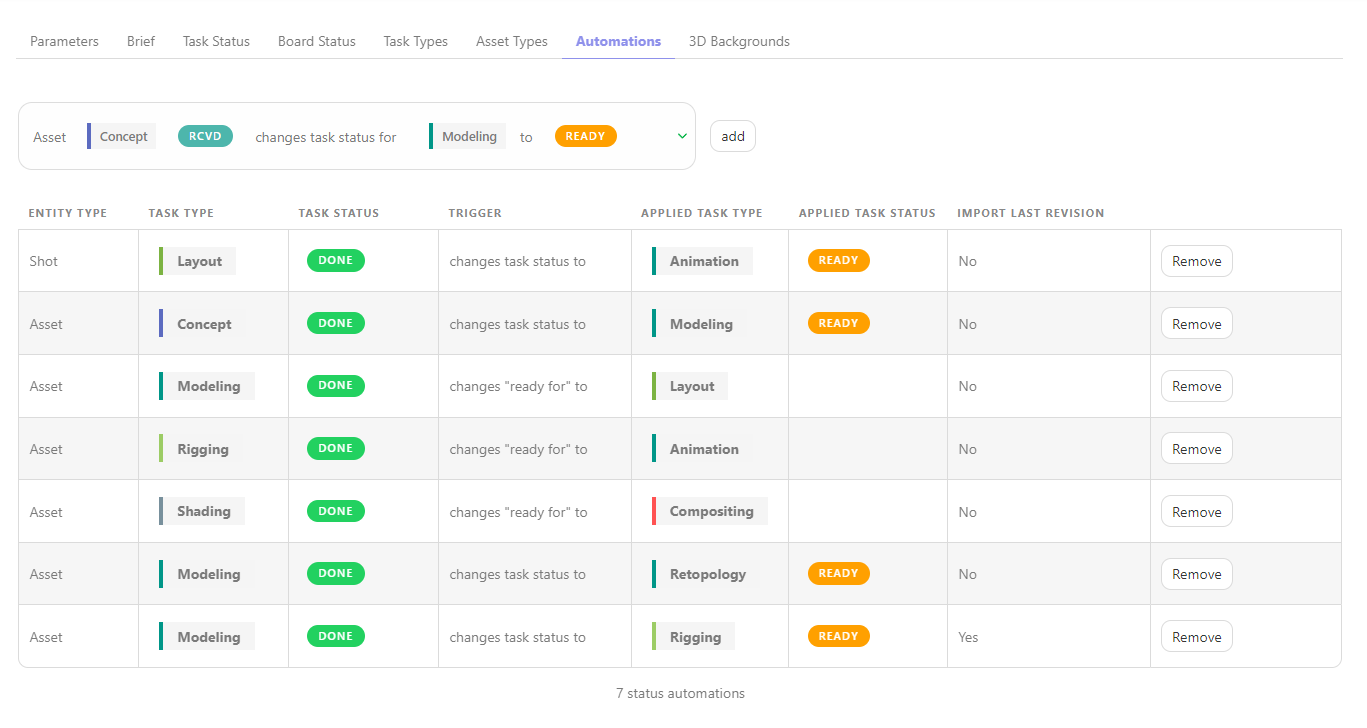
ただし、生産の種類に応じて、特定のステータス自動化のみを使用することができます。
ステータス自動化タブで、この生産で使用する自動化を選択し、 追加ボタンで選択を検証します。
プレビュー背景
特定のプレビュー背景をプロダクションに選択
ナビゲーションメニューで、ドロップダウンメニューから設定を選択します。
プレビュー背景タブでは、この制作物に追加または削除するHDRファイルを選択できます。
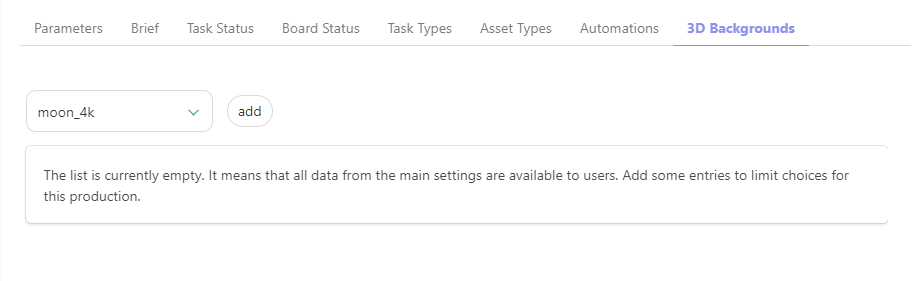
追加ボタンで選択を確定します。
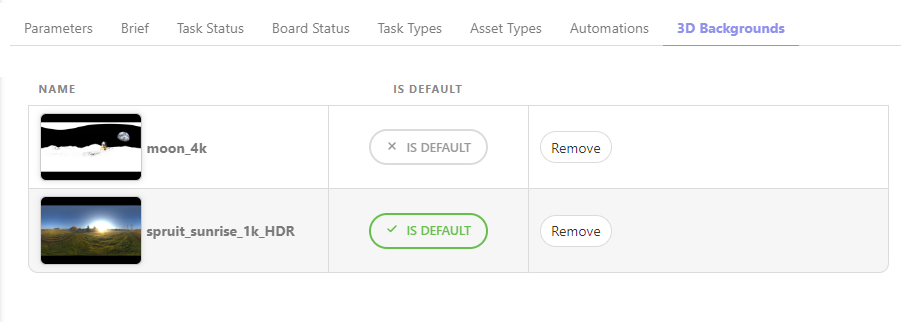
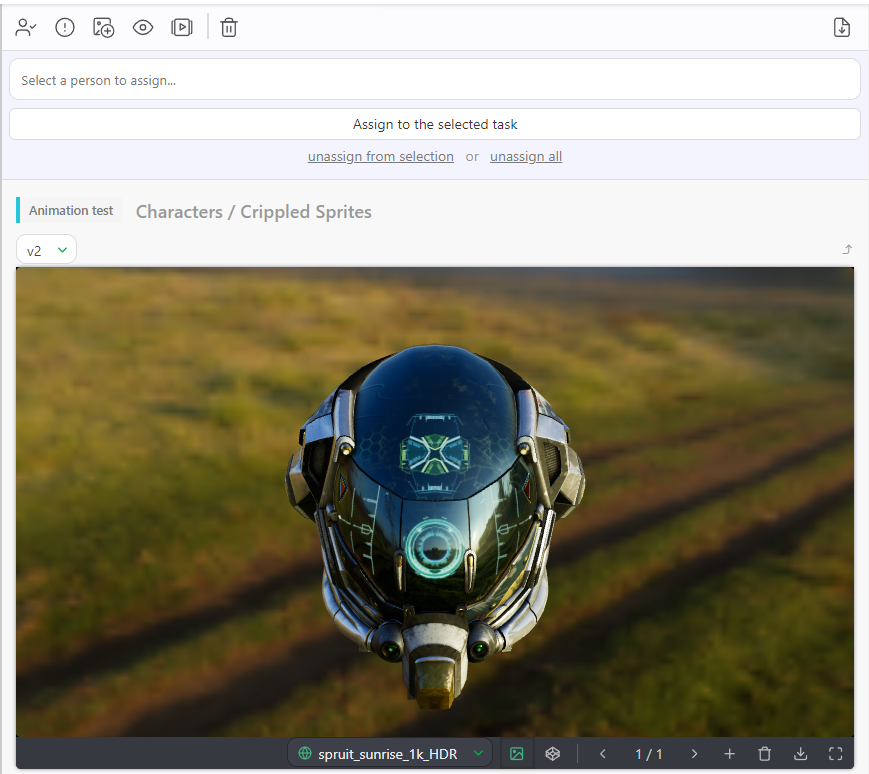
HDR背景を使用して3Dファイルを確認できます。
アーティストボード
アーティストボードのステータス設定
ナビゲーションメニューで、ドロップダウンメニューから設定を選択します。
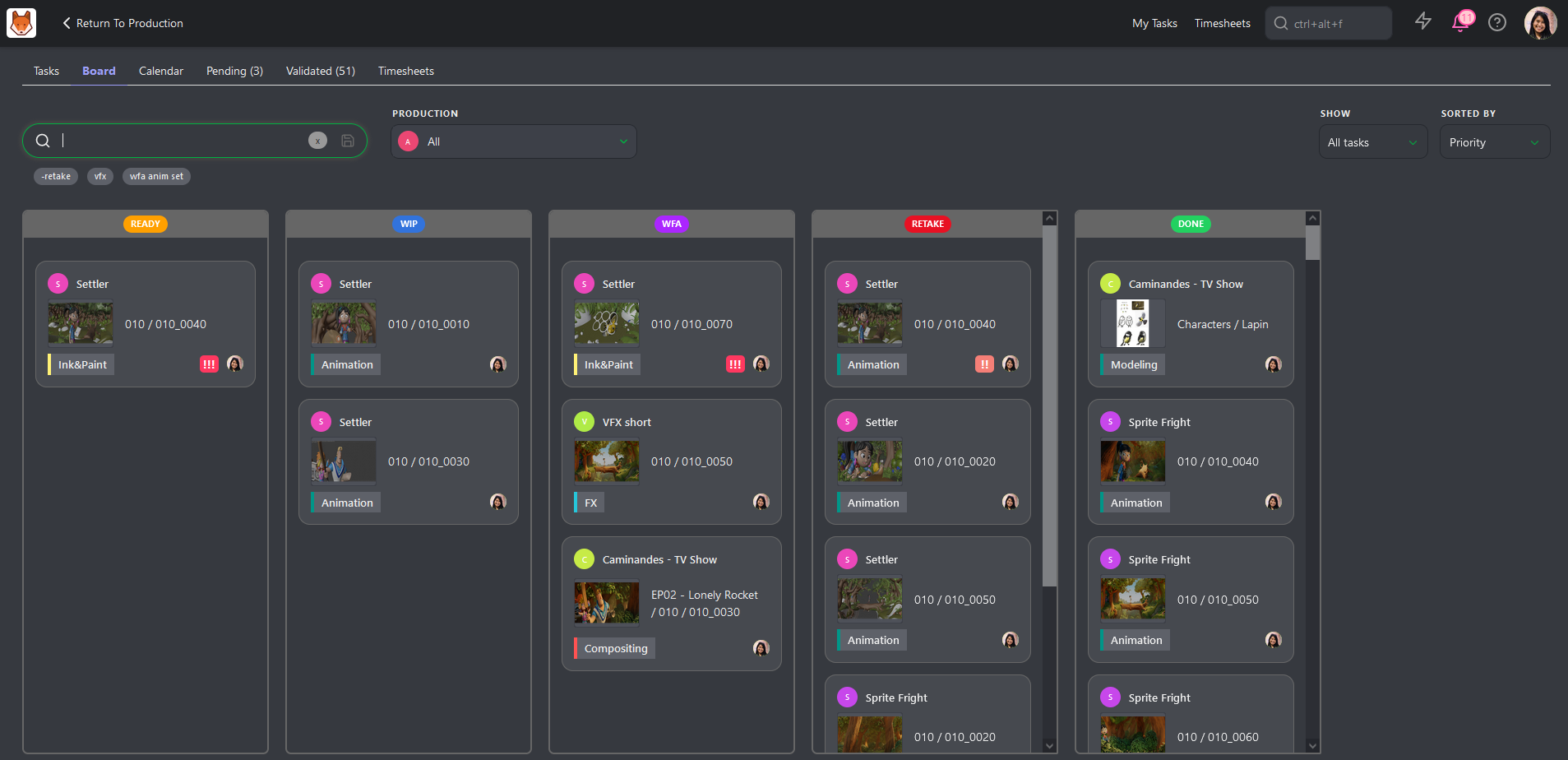
タスクステータスタブで、ボードビューのステータスを並べ替えることができます。
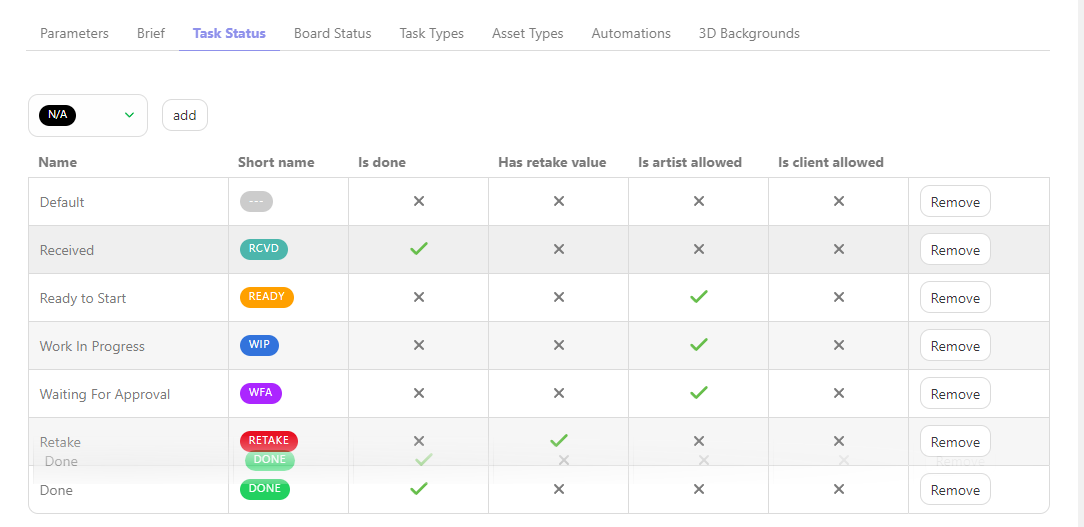
設定が完了したら、Board Status タブに移動します。
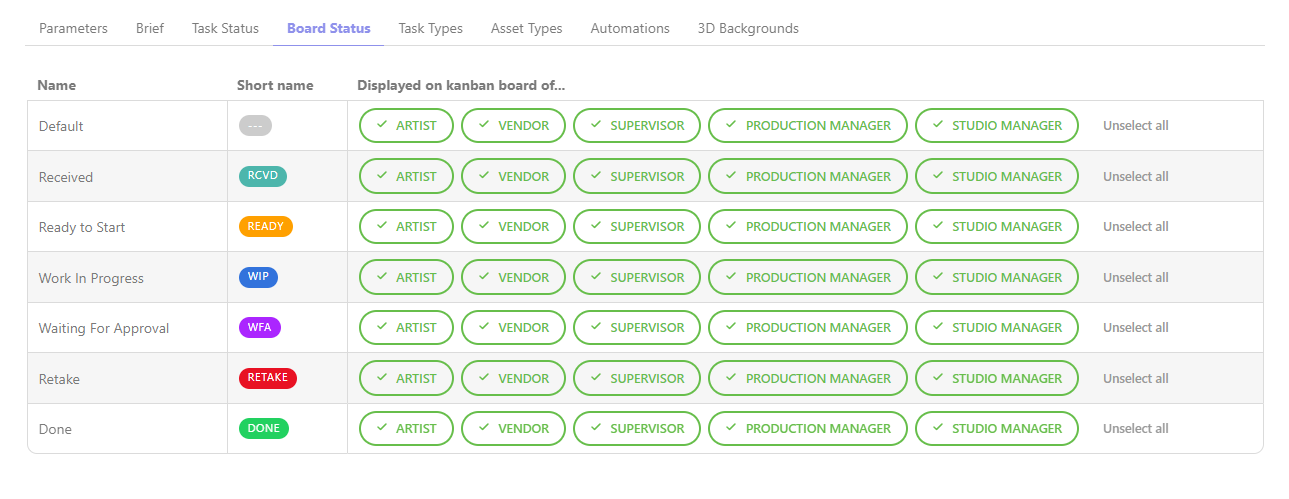
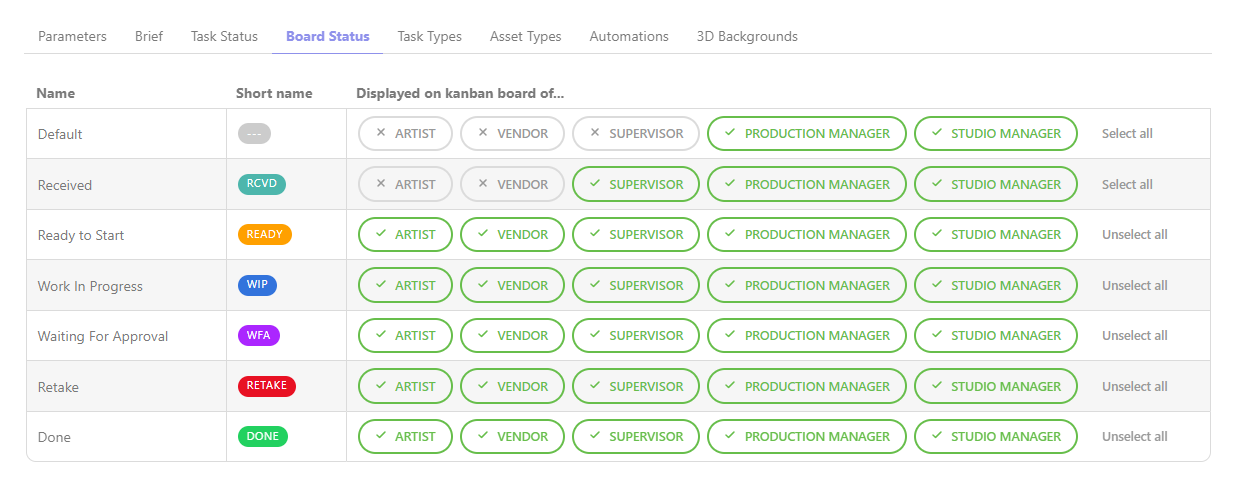
ここでは、Board view でどのステータスを誰に表示させるかを選択できます
ステータスを適切に選択しないと、アーティストにとって選択肢が多すぎて負担になる場合があります。
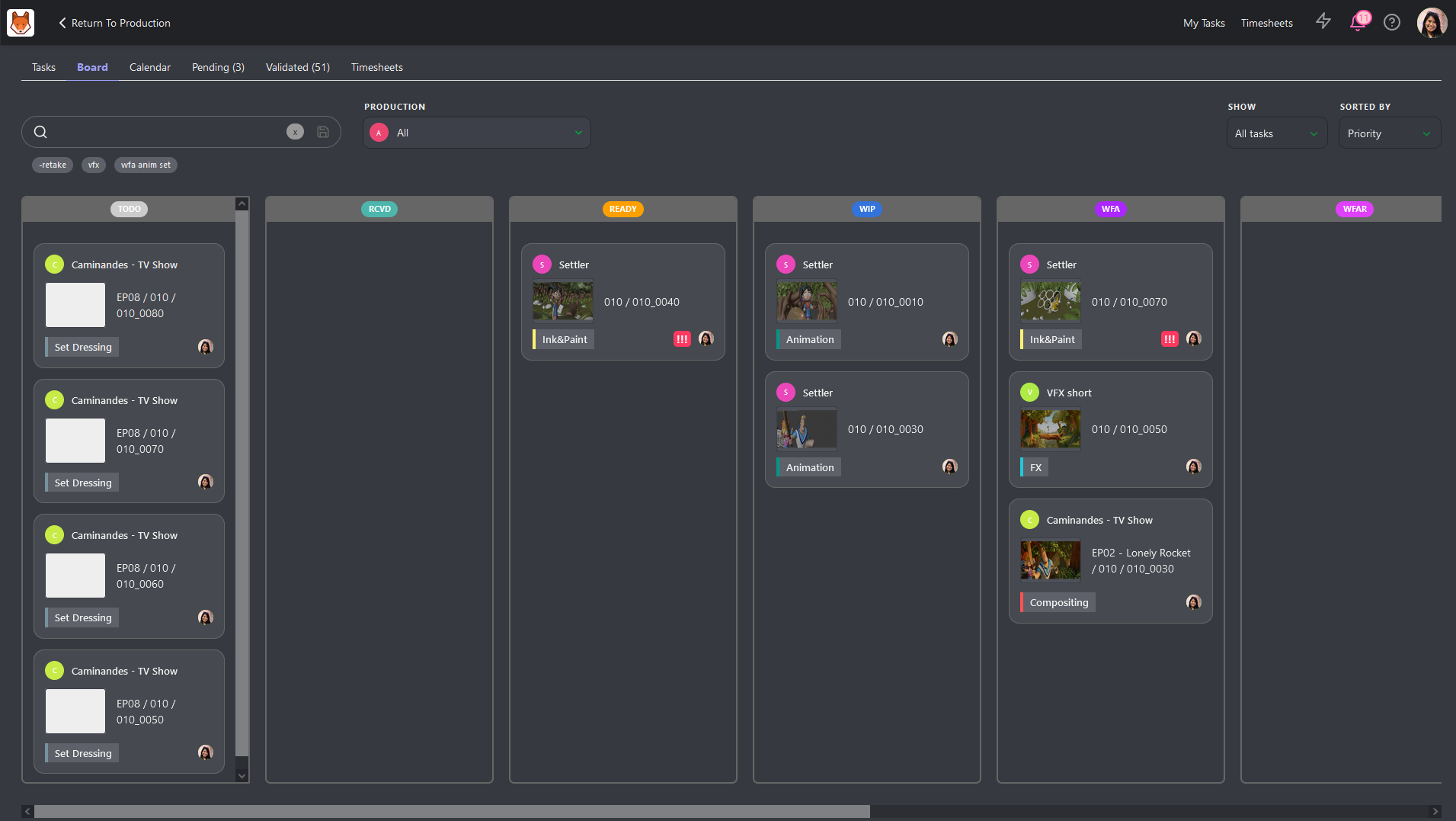
適切なステータスを選択することで、アーティストにとってより使いやすくなります。